
Etusivu / R’nL Panel / Asennus- ja käyttöönotto-ohje
R’nL Panel
Asennus- ja käyttöönotto-ohje
Ohje asentajalle: paneelin asennus automaatiokeskuksen oveen tai seinään, kytkennät ja käyttöönotto. Paneelin asetukset avautuvat asetuskoodilla, joka on paneelin takana olevassa tarrassa.
1Ennen asennusta
- Toimituksessa ovat paneeli, uppoasennuskiinnikkeet, virtalähde ja asennussapluuna.
- Paneelin syvyys kehyksen takana on 47 mm. Varaa lisäksi tilaa kaapeleille.
- Virransyöttö: PoE++, 24 VDC tai 230 VAC. Tavallinen PoE- tai PoE+-syöttö ei riitä.
2Asennus
- Kiinnitä 1:1-asennussapluuna asennuskohtaan ja tee aukko (402 x 251 mm) sapluunan sahauslinjan mukaan.
- Jos tulostat sapluunan itse, tulosta se 100 %:n koossa ja tarkista mitta sapluunan mittajanasta.
- Kiinnitä paneeli sen omilla kiinnikkeillä. Älä kiristä liikaa.
3Kytkennät ja käynnistys
- PoE++-syöttö: kytke verkkokaapeli paneelin PoE-porttiin. Sama kaapeli tuo sekä virran että verkkoyhteyden.
- 24 VDC -syöttö: kytke 24 VDC paneelin 2-napaiseen Phoenix-ruuviliittimeen. Tarkista napaisuus (+ ja -) merkinnöistä.
- 230 VAC -syöttö: kytke verkkolaite paneelin virtaliittimeen.
- Käytä vain yhtä virransyöttötapaa kerrallaan.
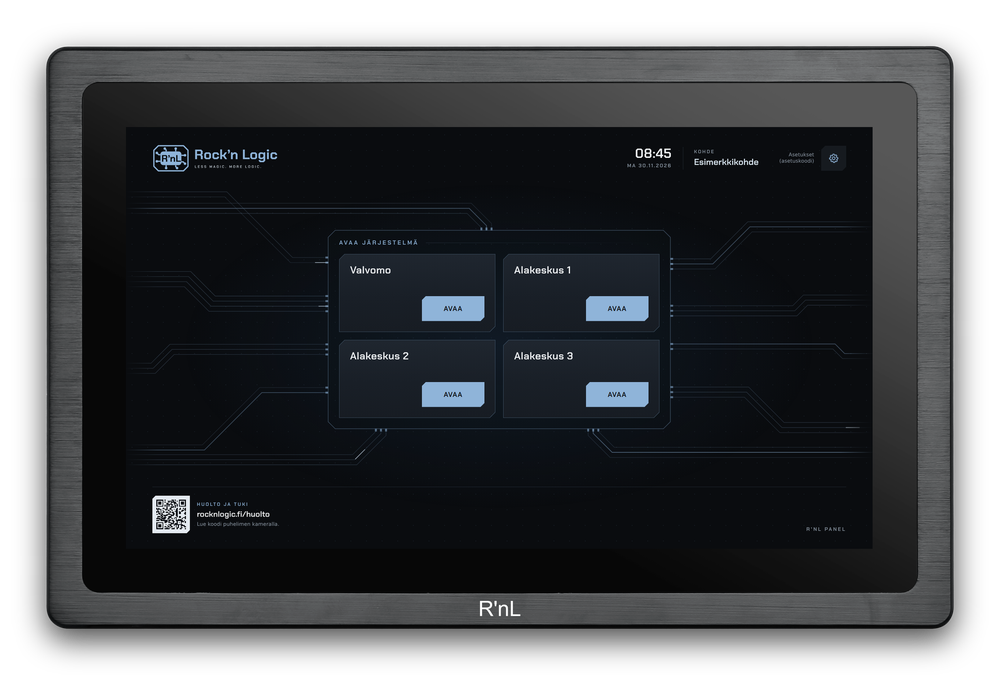
- Paneeli käynnistyy ja avaa RnL-näkymän automaattisesti.
4Käyttöönotto
- Kohteen nimi ja käytettävät järjestelmät lisätään paneelin asetuksiin. Asetukset avautuvat asetuskoodilla, joka on paneelin takana olevassa tarrassa.
- Samanlaiset järjestelmät nopeasti Kopioi-painikkeella. Tarkista lopuksi: kohteen nimi on oikein, listassa lukee Vastaa ja jokainen järjestelmä avautuu.
- Paneelin ID ja Huolto ja tuki -QR-koodi näkyvät näytön alareunassa. QR-koodi avaa huoltosivun rocknlogic.fi/huolto laitteen tunnisteen kanssa (vikailmoitus ja tuki).
5Vianetsintä
- Paneeli ei käynnisty: tarkista virransyöttö. PoE-syötössä kaapelin pitää olla paneelin PoE-portissa ja syötön PoE++ (802.3bt).
- Ei verkkoyhteyttä: tarkista verkkokaapeli ja portti.
- Järjestelmä ei avaudu tai lukee Ei vastaa: tarkista osoite ja verkkoyhteys. Tee tarvittaessa vikailmoitus: rocknlogic.fi/huolto.
iKäyttäjälle
- Avaa järjestelmä: Valitse aloitussivulta järjestelmä ja paina Avaa.
- Palaa alkuun: Paina näytön yläpalkin kotipainiketta.
- Näyttö on pimeä: Koske näyttöä. Näytönsäästäjä käynnistyy 30 minuutin käyttämättömyyden jälkeen.
- Asetukset: Paneelin asetukset on suojattu, ja niitä muuttaa vain huolto.
AAulanäyttö (näyttötila)
Sama paneeli toimii aulan tai valvomon näyttönä. Asetukset tehdään paneelin asetuksissa kohdassa Näyttötila (aulanäyttö).
Mihin näyttötila sopii
- Paneeli näyttää valittua sivua jatkuvasti, esim. aulan energialukemat tai kiinteistön tilannekuvan. Useampi näkymä voi vaihtua vuorotellen.
- Tee järjestelmään näyttöä varten oma käyttäjä, jolla on vain lukuoikeus näytettäviin sivuihin.
Asetus
- Avaa Asetukset asetuskoodilla (tarra paneelin takana) ja valitse Näyttötila (aulanäyttö) > Käytössä.
- Mitä näytetään: avaa sivu tietokoneen selaimessa ja kopioi osoite osoiteriviltä. Lisää näkymä -painikkeella useampi; valitse vaihtoväli.
- Kirjautuminen: näyttökäyttäjän tunnus ja salasana. Jätä tyhjäksi, jos sivu ei vaadi kirjautumista.
- Milloin näyttö on päällä: Aina, Arkisin, Joka päivä tai Mukautettu. Muuna aikana näyttö on musta.
- Tallenna ja avaa näkymä. Paneeli näyttää 5 sekunnin laskurin ja avaa näkymän.
Näin näyttötila toimii
- Paneeli kirjautuu itse ja kirjautuu uudelleen, jos istunto vanhenee. Väärällä salasanalla se yrittää enintään 3 kertaa 15 minuutissa, jottei tili lukitu.
- Näkymä on vain katseltava: kosketus, vieritys ja zoomaus on estetty. Yläreunassa on R’nL-palkki ja kello (Lisäasetuksista pois).
- Salli kosketus näkymässä (Lisäasetukset): näkymää voi käyttää, ja paneeli palaa kiertoon 5 minuutin kuluttua viimeisestä kosketuksesta.
- Jos sivu ei aukea, näytöllä lukee Näkymään ei saatu yhteyttä, ja paneeli yrittää uudelleen 30 sekunnin välein.
Valvonta ja varmenne (Lisäasetukset)
- Teksti, jonka pitää näkyä näkymässä: esim. kWh, °C tai kohteen nimi. Jos tekstiä ei löydy, paneeli lataa sivun uudelleen (enintään 3 kertaa 10 minuutissa).
- Useampi näkymä: teksti tarkistetaan jokaisesta, joten valitse kaikille yhteinen teksti. Pelkkä kuva tai kaavio: jätä tyhjäksi (virhesivut tunnistetaan silti).
- Hyväksy laitteen oma varmenne: rastita, kun osoite alkaa https:// ja laite käyttää omaa (itse allekirjoitettua) varmennetta, kuten automaatio-ohjaimet yleensä.
Asetukset näkymän päältä ja vianetsintä
- Napauta R’nL-palkin vasenta reunaa 5 kertaa (ilman palkkia näkymän vasenta yläkulmaa) ja anna asetuskoodi: Paneelin asetukset, Tauota 15 tai 60 min (kosketus toimii tauon ajan), Jatka nyt, Lataa näkymä.
- Kirjautuminen ei onnistu: tarkista tunnus ja salasana järjestelmän omalla sivulla. Erikoisessa kirjautumissivussa kentät voi antaa Lisäasetuksissa.
- Näkymä ei näytä oikealta: tarkista valvontateksti ja näkymän osoite. Tee tarvittaessa vikailmoitus: rocknlogic.fi/huolto.
Tarvitsetko apua asennuksessa?
Lähetä viesti huoltosivulla tai sähköpostia info@rocknlogic.fi